Jak włączyć widgety w aplikacji Modlitewnik Tradycyjny
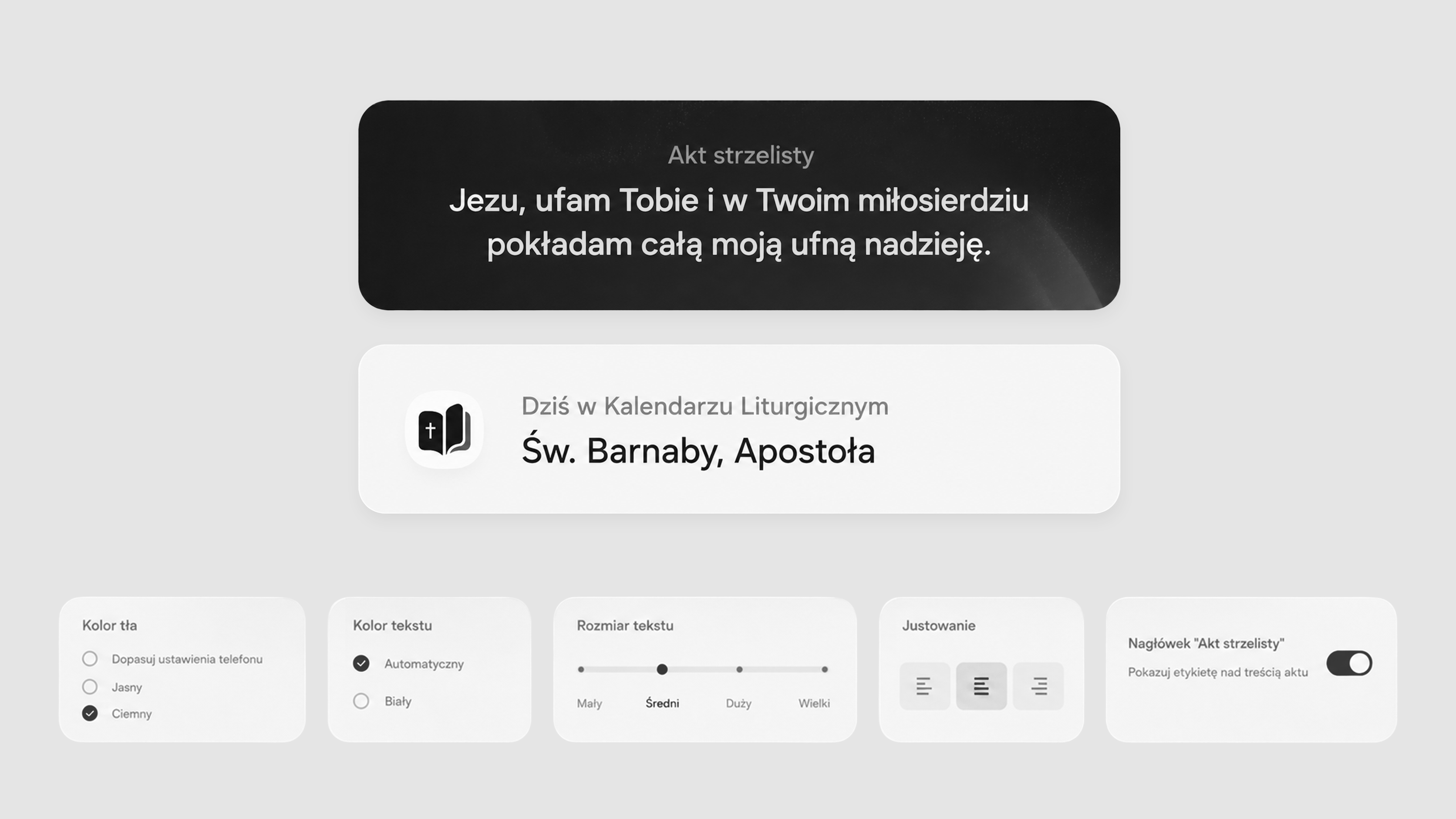
Widgety pozwalają wyświetlać wybrane treści z aplikacji bezpośrednio na ekranie głównym telefonu. Dzięki nim możesz mieć pod ręką kalendarz liturgiczny albo akt strzelisty, bez konieczności każdorazowego otwierania aplikacji.
Instrukcja dotyczy telefonów z systemem Android. Nazwy niektórych opcji mogą się nieznacznie różnić w zależności od producenta telefonu.
Dodawanie widgetu do ekranu główny
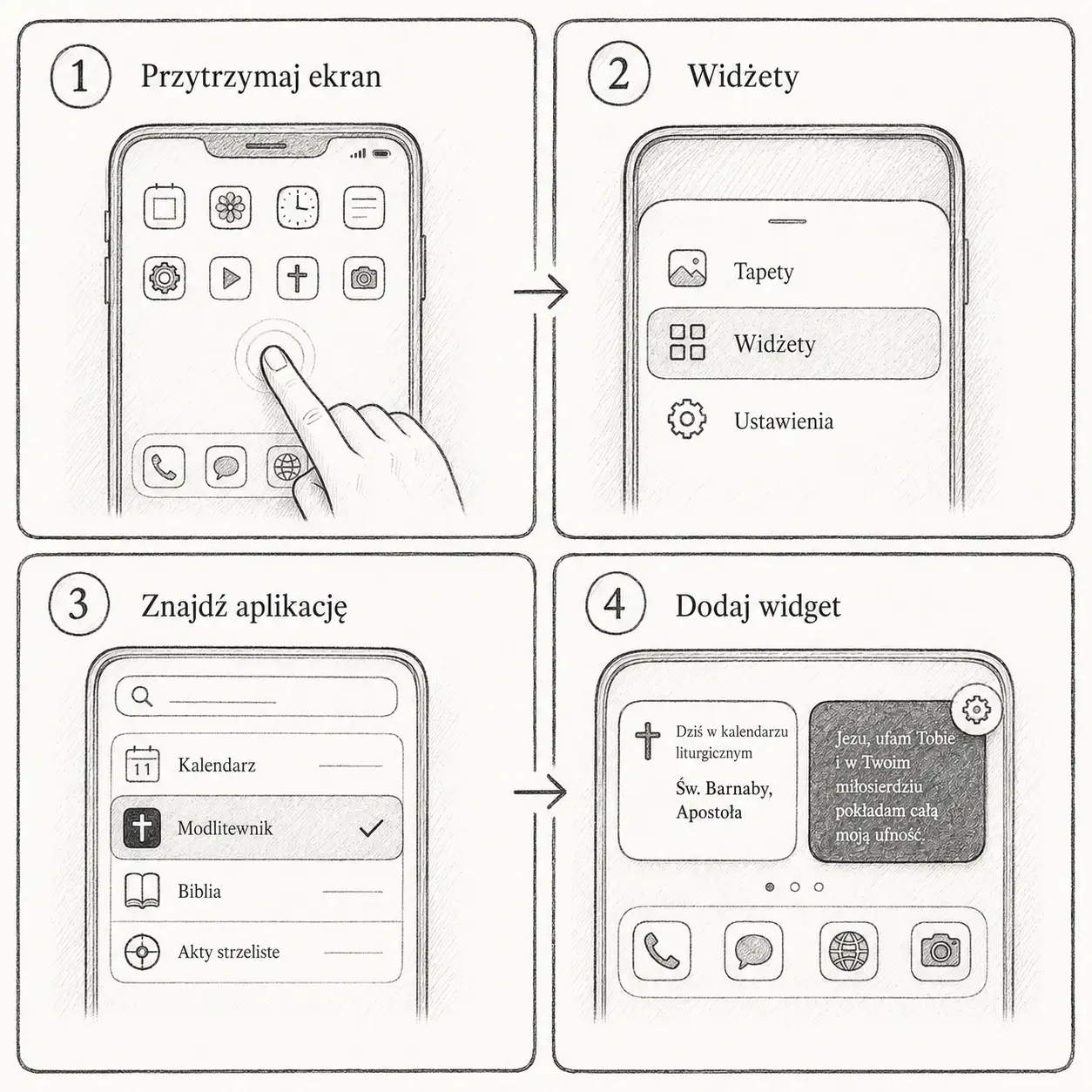
- Przejdź do ekranu głównego telefonu.
- Dotknij i przytrzymaj puste miejsce na ekranie, czyli miejsce, w którym nie ma żadnej ikony aplikacji.
- Z menu, które się pojawi, wybierz opcję Widgety.
- Na liście widgetów znajdź aplikację Modlitewnik tradycyjny.
- Wybierz widget, który chcesz dodać: Kalendarz liturgiczny albo Akty strzeliste.
- Dotknij wybranego widgetu i przeciągnij go w wybrane miejsce na ekranie głównym.
- Puść palec, aby umieścić widget na ekranie.
- Jeżeli pojawi się ekran ustawień widgetu, wybierz preferowane opcje i naciśnij Zapisz.
Dostosowanie wyglądu widgetu
Po dodaniu widgetu możesz dopasować jego wygląd do własnych potrzeb. Aby otworzyć ustawienia widgetu, dotknij go i przytrzymaj palcem przez chwilę. Następnie wybierz ikonę ustawień, która pojawi się przy widgecie. Część opcji jest wspólna dla obu widgetów, a część dotyczy tylko widgetu Akty strzeliste.
- Tło: pozwala wybrać, czy widget ma mieć prostokątne tło, czy ma być przezroczysty, czyli wyświetlać same napisy bezpośrednio na tapecie. Domyślnie tło jest włączone.
- Kolor tła: pozwala wybrać, czy tło widgetu ma być jasne, ciemne albo dopasowane do ustawień telefonu. Opcja jest dostępna tylko wtedy, gdy włączone jest tło widgetu.
- Kolor tekstu: pozwala ustawić kolor napisów jako automatyczny, biały albo czarny.
- Rozmiar tekstu: umożliwia zmianę wielkości tekstu na mały, średni, duży albo wielki.
- Częstotliwość rotacji: pozwala wybrać, jak często widget Akty strzeliste sam zmienia wyświetlany akt.
- Justowanie: pozwala ustawić wyrównanie tekstu do lewej, do środka albo do prawej. Opcja dotyczy widgetu Akty strzeliste.
- Nagłówek „Akt strzelisty”: pozwala włączyć lub wyłączyć etykietę widoczną nad treścią aktu strzelistego.
Opcje widgetu Kalendarz liturgiczny
Widget Kalendarz liturgiczny pokazuje aktualną informację z kalendarza liturgicznego bezpośrednio na ekranie głównym telefonu.
- Tło: pozwala wybrać, czy widget ma mieć prostokątne tło, czy ma być przezroczysty. Po wyłączeniu tej opcji na ekranie widoczne są same napisy bezpośrednio na tapecie. Domyślnie: włączone.
- Kolor tła: pozwala wybrać jasne tło, ciemne tło albo tło dopasowane do ustawień telefonu. Przy opcji dopasowania widget zmienia wygląd razem z systemowym trybem jasnym lub ciemnym. Opcja działa tylko wtedy, gdy włączone jest tło. Domyślnie: dopasowane do telefonu.
- Kolor tekstu: pozwala wybrać tekst automatyczny, biały albo czarny. W trybie automatycznym kolor tekstu wynika z motywu tła. Jeżeli tło jest wyłączone, aplikacja dobiera kolor do jasności tapety: na ciemnej tapecie pokazuje biały tekst, a na jasnej czarny. Domyślnie: automatyczny.
- Rozmiar tekstu: pozwala ustawić wielkość tekstu jako małą, średnią, dużą albo wielką. Domyślnie: duży.
Opcje widgetu Akty strzeliste
Widget Akty strzeliste pokazuje krótką modlitwę na ekranie głównym telefonu. Akt może zmieniać się automatycznie albo ręcznie po dotknięciu widgetu.
- Tło: pozwala wybrać, czy widget ma mieć prostokątne tło, czy ma być przezroczysty. Po wyłączeniu tej opcji na ekranie widoczna jest sama treść aktu strzelistego bez prostokątnego tła. Domyślnie: włączone.
- Kolor tła: pozwala wybrać jasne tło, ciemne tło albo tło dopasowane do ustawień telefonu. Opcja działa tylko wtedy, gdy włączone jest tło. Domyślnie: dopasowane do telefonu.
- Kolor tekstu: pozwala wybrać tekst automatyczny, biały albo czarny. W trybie automatycznym kolor tekstu dopasowuje się do motywu tła, a gdy tło jest wyłączone, do jasności tapety. Domyślnie: automatyczny.
- Częstotliwość rotacji: pozwala wybrać, jak często widget sam zmienia wyświetlany akt. Dostępne opcje to: jeden dziennie, trzy razy dziennie oraz tylko ręcznie. Domyślnie: trzy razy dziennie.
- Rozmiar tekstu: pozwala ustawić wielkość tekstu jako małą, średnią, dużą albo wielką. Domyślnie: średni.
- Justowanie: pozwala wyrównać tekst do lewej, do środka albo do prawej. Ustawienie dotyczy zarówno etykiety, jak i treści aktu. Domyślnie: środek.
- Nagłówek „Akt strzelisty”: pozwala wybrać, czy nad treścią modlitwy ma być widoczna etykieta „Akt strzelisty”, czy tylko sama treść aktu. Domyślnie: włączony.
Częstotliwość rotacji aktów strzelistych
W widgecie Akty strzeliste możesz wybrać, jak często ma się zmieniać wyświetlana modlitwa.
- Jeden dziennie: akt zmienia się raz dziennie, o godzinie 00:00.
- Trzy razy dziennie: akt zmienia się o godzinie 00:00, 08:00 i 16:00. Jest to ustawienie domyślne.
- Tylko ręcznie: akt nie zmienia się automatycznie. Nowy akt pojawia się dopiero po dotknięciu widgetu.
Niezależnie od wybranej częstotliwości możesz w każdej chwili dotknąć widgetu, aby wylosować nowy akt strzelisty. Aplikacja wybiera wtedy inny akt niż aktualnie wyświetlany. Wylosowany akt pozostaje na widgecie do następnej automatycznej zmiany albo do kolejnego ręcznego dotknięcia widgetu.
Różnice między widgetami
Widget Kalendarz liturgiczny ma cztery główne ustawienia:
- tło,
- kolor tła,
- kolor tekstu,
- rozmiar tekstu.
Widget Akty strzeliste ma te same ustawienia, a dodatkowo pozwala ustawić:
- częstotliwość rotacji,
- justowanie tekstu,
- widoczność nagłówka „Akt strzelisty”.
Zmiana położenia widgetu
Aby przesunąć widget w inne miejsce na ekranie:
- Dotknij widgetu i przytrzymaj go przez chwilę.
- Przesuń widget w nowe miejsce.
- Puść palec, aby zapisać nowe położenie.
Zmiana rozmiaru widgetu
Na wielu telefonach można również zmienić rozmiar widgetu.
- Dotknij widgetu i przytrzymaj go.
- Jeżeli pojawi się ramka z uchwytami, przeciągnij jej krawędzie.
- Dopasuj szerokość lub wysokość widgetu do własnych potrzeb.
- Dotknij pustego miejsca na ekranie, aby zakończyć edycję.
Usuwanie widgetu z ekranu
Usunięcie widgetu z ekranu głównego nie usuwa aplikacji z telefonu.
Aby usunąć widget:
- Dotknij widgetu i przytrzymaj go.
- Przeciągnij go na opcję Usuń albo Usuń z ekranu.
- Puść palec.
Co zrobić, jeśli widgetu nie widać na liście
Jeżeli widgety aplikacji nie pojawiają się na liście:
- Upewnij się, że aplikacja jest zainstalowana.
- Otwórz aplikację przynajmniej raz po instalacji.
- Zamknij listę widgetów i otwórz ją ponownie.
- Uruchom ponownie telefon.
- Sprawdź, czy korzystasz z najnowszej wersji aplikacji.
Na niektórych telefonach lista widgetów odświeża się dopiero po ponownym uruchomieniu urządzenia.